sábado, 4 de noviembre de 2017

Atajos del teclado.

Imagen integrada 1


El teclado QWERTY 

Es la distribución de teclado más común. Fue diseñado y patentado por Christopher Sholes en 1868 y vendido a Remington en 1873. Su nombre proviene de las primeras seis letras de su fila superior de teclas.
La distribución QWERTY se diseñó con el propósito de lograr que las personas escribieran más rápido distribuyendo las letras de tal forma que se puedan usar las dos manos para escribir la mayoría de las palabras. Otro de los objetivos principales era separar las letras más usadas de la zona central del teclado, para evitar que se atascaran las máquinas de escribir de primera generación, y aunque hoy día no es necesario, se sigue utilizando mayormente esta distribución en las máquinas de escribir y los teclados de los ordenadores.
En este teclado, según la técnica de mecanografía más difundida, en posición de reposo, cuatro dedos de cada mano se colocan sobre la fila central de teclas. Para poder encontrar esta posición sin tener que mirar el teclado, las teclas correspondientes a los dedos índice de cada mano (F y J) suelen tener algún rasgo distintivo al tacto.
Resultado de imagen para TECLADO RAPIDO QWERTY


viernes, 3 de noviembre de 2017

Configuración del ambiente de trabajo.

  1. Configurar el protector de pantalla: 
  2. 1. Haz clic derecho en el escritorio y selecciona la opción de "Personalizar". Al contrario que en Windows 10, es posible acceder a la configuración del protector de pantalla directamente desde el menú "Personalizar".

                                     Imagen titulada Change Screensaver Settings in Windows Step 12


2.Haz clic en la opción "Protector de pantalla". Lo encontrarás en la esquina inferior derecha de la ventana de "Personalizar".


                                       Imagen titulada Change Screensaver Settings in Windows Step 13


3. Comprueba las opciones del protector de pantalla. Windows 7, 8 y 8.1 tienen los mismos protectores de pantalla por defecto que Windows 10 y con ajustes similares. Por ejemplo, solo es posible personalizar las opciones de "Texto 3D" y "Fotografías".[2]


                                          Imagen titulada Change Screensaver Settings in Windows Step 14


4.Selecciona un protector de pantalla. Encontrarás una lista con las mismas siete opciones de protectores de pantalla que en Windows 10.En Windows 7, la opción de "Fotografías" tiene el nombre de "Fotografías Windows Live".

                                           Imagen titulada Change Screensaver Settings in Windows Step 15

5.Personaliza el protector de pantalla en el menú "Opciones". Solo es posible hacerlo en los protectores "Texto 3D" y "Fotografías".

                                          Imagen titulada Change Screensaver Settings in Windows Step 16


6.Cambia el momento en que quieras que se active el protector de pantalla. Este valor, que dictará cuánto esperará la computadora inactiva antes de activar el protector de pantalla, está a la derecha del texto "Esperar". Haz clic en las flechas hacia arriba o hacia abajo al lado del número para aumentar o disminuir el tiempo de espera.
  • Marca la opción "Mostrar la pantalla de inicio de sesión al reanudar" en caso de que quieras bloquear la computadora cada vez que se active el protector de pantalla. Esta es una buena idea en caso de que uses una computadora compartida o del trabajo..


                                     Imagen titulada Change Screensaver Settings in Windows Step 17


7.Haz clic en "Aceptar" o "Aplicar" para guardar los cambios. ¡El protector de pantalla de tu Windows 7, 8 u 8.1 estará activo!


Configurar los colores de la ventana:

1. Abre la aplicación de Configuración.

  1. 2. Da clic en el artículo de Personalización. 
  2. 3. En la página de personalización, da clic en el artículo de Colores en la izquierda. 

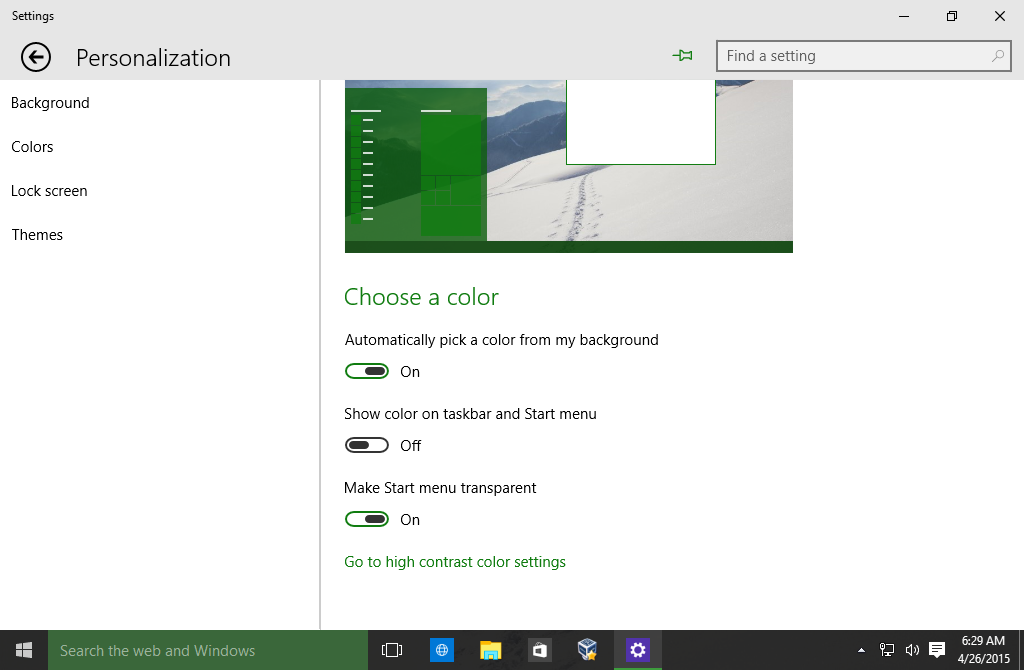
  3. 4. En la página de Colores, mira al lado derecho. Encontrarás una opción llamada Mostrar color en la barra de tareas y el menú de Inicio. Habilítala para dar color a la barra de tareas, al menú de Inicio y al panel de Notificaciones. Cuando está opción está deshabilitada (lo cual es por defecto al momento de este escrito), la barra de tarea no respeta tus actuales preferencias de color y se verá así.

    colores y la apariencia en windows 10
    Cuando esta opción está habilitada, la barra de tareas, el menú de Inicio y el panel de Notificaciones usan el color establecido en tus preferencias:
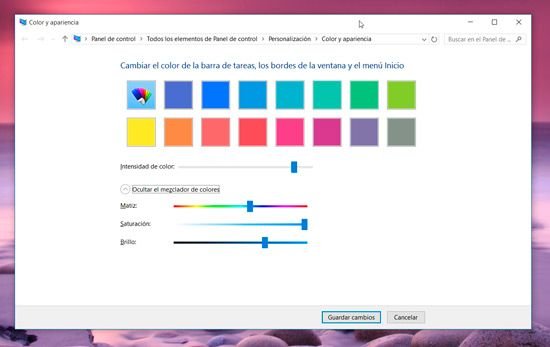
    5, Para personalizar el color que es aplicado a la barra de tareas, deshabilita la opción Elegir un color de mi fondo de pantalla automáticamente. Una vez que la deshabilitado, puedes seleccionar un nuevo color para la interfaz de usuario de Windows 10 de las muestras de color:
    Una vez que hayas seleccionado el color nuevo, afectará al menú de Inicio y al fondo del centro de Notificaciones
  4. Resultado de imagen para configurar los colores de las ventanas

  5. Cambio de idioma del teclado:
    1. Haga clic en Iniciar y luego en Panel de Control.
    2. En Panel de Control haga clic doble en el icono de Configuración Regional y de Idiomas.
    3. En la ventana de Configuración Regional y de Idiomas haga clic en el apéndice de Teclados e Idiomas.
    4. Haga clic en el botón de Cambiar Teclados.
    5. En la ventana de Servicios de Textos e Idiomas de Entrada, utilice el menú desplegable para seleccionar un idioma instalado.
    6. Si su menú de idiomas predeterminado no muestra ningún otro idioma adicional, use la sección de Servicios Instalados para instalar un nuevo idioma.
      1. Haga clic en el botón de Agregar.
      2. En la ventana de Agregar Idioma de Entrada seleccione el idioma deseado de la lista.
      3. Haga clic en la + al lado del lenguaje que ha escogido para expandir el menú.
      4. Seleccione la + al lado de la palabra Teclado en el submenú.
      5. Haga clic para colocar una marca en el cuadro que está al lado del idioma correcto.
      6. Haga clic en Aceptar.
      7. Repita el paso 6.
    7. En la ventana de Servicios de Texto e Idioma de Entrada, oprima el botón de Aplicar y luego oprima el botón de Aceptar.
    8. En la ventana de Configuración Regional y de Idioma, oprima el botón de Aplicar y luego en oprima el botón de Aceptar

                                                   Resultado de imagen para como cambiar el idioma del teclado                                                                                                                                                                                                                                Resultado de imagen para como cambiar el idioma del teclado


Cambio de ratón de derecho a zurdo:
  • Haz clic en el icono de Inicio y entra a la opción de Panel de Control.
  • Haz clic en Mouse y se abrirá una ventana con varias pestañas, elige la pestaña llamada Botones.
  • Te aparecerá todo el menú relacionado con los botones del mouse, dependiendo de tu dispositivo, te dirá Boton Derecho y Boton Zurdo, elige esta y activa Aplicar y luego Aceptar.
  • Cierras todas las ventanas.
  • Cambia de posición el mouse y listo, tarea cumplida.


                                Resultado de imagen para como cambiar el raton para zurdos
                                  Resultado de imagen para como cambiar el raton para zurdos


    Cambio del puntero del mouse:
    1. Abre Propiedades del mouse. Para ello, haz clic en el botón Inicio 
      Imagen del botón Inicio
       
       y, a continuación, haz clic en Panel de control. En el cuadro de búsqueda, escribe mouse y, a continuación, haz clic en Mouse.
    2. Haz clic en la pestaña Punteros y, a continuación, realiza alguna de las siguientes acciones:       
    3. Para dar un nuevo aspecto a todos los punteros, haz clic en la lista desplegable Combinación y después haz clic en una nueva combinación de punteros del ratón.
    4. Para cambiar un puntero, en Personalizar, haz clic en el puntero que deseas cambiar en la lista, haz clic en Examinar, haz clic en el puntero que deseas usar y, a continuación, haz clic en Abrir.
    5. Haz clic en Aceptar.

     Resultado de imagen para como cambiar el puntero del mouseResultado de imagen para como cambiar el puntero del mouse

            viernes, 27 de octubre de 2017

            Puertos del CPU

                                        Monografias.com

                                        Monografias.com

            Sigla del inglés universal serial bus

                                        Monografias.com
            VGA es la abreviatura de Video Graphics Array.


                                        Monografias.com


            Ethernet


            Un puerto Ethernet es una pequeña ranura cuadrada que se encuentra en la parte posterior de la mayoría de las computadoras, laptops, impresoras, routers, switches, blu-rays, reproductores de DVD, LCDs, LEDs, consolas de video juegos y otros dispositivos externos. Un puerto Ethernet se parece a una entrada de teléfono normal, pero no es compatible con los teléfonos ya que la ranura es un poco más ancha y sirve para conectar un equipo a la red o al internet por medio de cable utilizando un conector RJ-45. El puerto Ethernet también se conoce como puerto de red, porque permite las conexiones de red/Internet
                                              puerto ethernet rj45


            HDMI

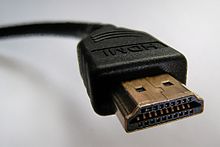
            High-Definition Multimedia Interface o HDMI («interfaz multimedia de alta definición») es una norma de audio y vídeo digital cifrado sin compresión apoyada por la industria para que sea el sustituto del euroconector. HDMI provee una interfaz entre cualquier fuente de audio y vídeo digital como podría ser un sintonizador TDT, un reproductor de Blu-ray, un tablet PC, un ordenador (Microsoft Windows, GNU/Linux, Apple Mac OS X, etc.), un receptor A/V, y un monitor de audio/vídeo digital compatible, tal como un televisor digital (DTV).
            HDMI permite el uso de vídeo digital de alta definición, así como audio digital multicanal en un único cable. Es independiente de los varios estándares DTV como ATSC, DVB (-T,-S,-C), que no son más que encapsulaciones de datos del formato MPEG. Tras ser enviados a un decodificador, se obtienen los datos de vídeo sin comprimir, pudiendo ser de alta definición. Estos datos se codifican en formato TMDS para ser transmitidos digitalmente por medio de HDMI. HDMI incluye también 8 canales de audio digital sin compresión. A partir de la versión 1.2, HDMI puede utilizar hasta 8 canales de audio de un bit. El audio de 309 bit es el usado en los Super audio CD.


            Rodriguez Huerta Ira Gizell           306

            Escribe el nombre en tu computadora y determina cuantos bytes necesitas para almacenarlo en la computadora
            Rodríguez Huerta Ira Gizell =  24bytes
            Si un archivo de Word pesa 34 kilobytes, determina cuantas veces pudiste almacenar tu nombre completo en el documento
            2250 veces
            ¿Cuántas veces podrías almacenar tu nombre completo en un CD?
            41666.6 veces
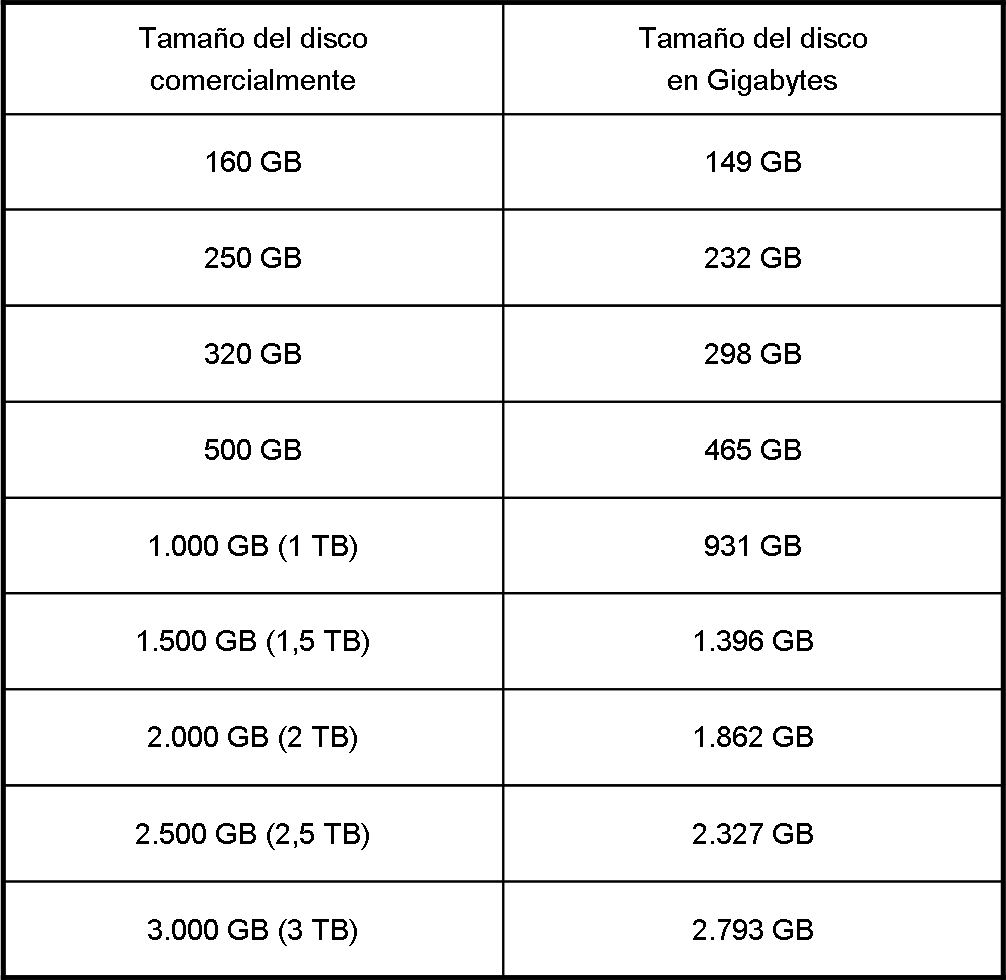
            Investiga las capacidades de discos duros que existen en el mercado


                                           Resultado de imagen para capacidad del disco duro

            Investiga y escribe las capacidades de almacenamiento de las unidades de disco duro, CD, DVD y las letras que les corresponda en el icono del escritorio MI PC
                                                                                              
            Disco duro :

              Resultado de imagen para icono del disco duro                                  

            CD:

            Resultado de imagen para capacidades del CD   Resultado de imagen para cd icono      
              
                                                          
            DVD:


             Resultado de imagen para icono del dvd                  Resultado de imagen para capacidad de dvd                                         


            Investiga y describe la forma de crear una carpeta en el disco duro
            1 tienes que abrir el icono de mypc en el escritorio
            # 2 doble click en el local disk "c"
            # 3 en algún lugar en blanco tienes que apretar el botón derecho del mouse, saldrá un menú en el cual eligen la opción "new" y luego "folder"

                                
                                        Crear-Carpetas


            viernes, 20 de octubre de 2017

            Medios de almacenamiento


            Tipos de memorias
            Memoria RAM

            La memoria de acceso aleatorio (en inglés: random-access memory),se utiliza como memoria de trabajo para el sistema operativo, los programas y la mayoría del software. Es allí donde se cargan todas las instrucciones que ejecutan el procesador y otras unidades de cómputo. Se denominan "de acceso aleatorio" porque se puede leer o escribir en una posición de memoria con un tiempo de espera igual para cualquier posición, no siendo necesario seguir un orden para acceder a la información de la manera más rápida posible.

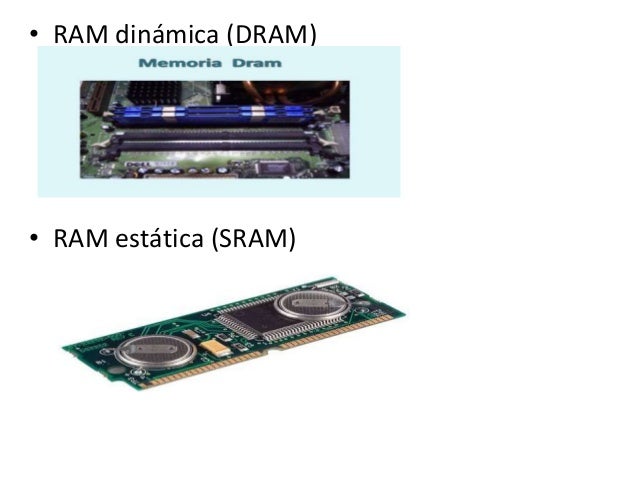
            .Resultado de imagen para RAM dinámica (DRAM) · RAM estática (SRAM)
            Hay dos tipos básicos de memoria RAM

            ·         RAM dinámica (DRAM)

            ·         RAM estática (SRAM)

            Los dos tipos de memoria RAM se diferencian en la tecnología que utilizan para guardar los datos, la memoria RAM dinámica es la más común.

            La memoria RAM dinámica necesita actualizarse miles de veces por segundo, mientras que la memoria RAM estática no necesita actualizarse, por lo que es más rápida, aunque también más cara. Ambos tipos de memoria RAM son volátiles, es decir, que pierden su contenido cuando se apaga el equipo
            Memoria ROM
            La memoria de solo lectura, conocida también como ROM (acrónimo en inglés de read-only memory), es un medio de almacenamiento utilizado en ordenadores y dispositivos electrónicos, que permite solo la lectura de la información y no su escritura, independientemente de la presencia o no de una fuente de energía.
            Los datos almacenados en la ROM no se pueden modificar, o al menos no de manera rápida o fácil. Se utiliza principalmente para contener el firmware (programa que está estrechamente ligado a hardware específico, y es poco probable que requiera actualizaciones frecuentes) u otro contenido vital para el funcionamiento del dispositivo, como los programas que ponen en marcha el ordenador y realizan los diagnósticos.
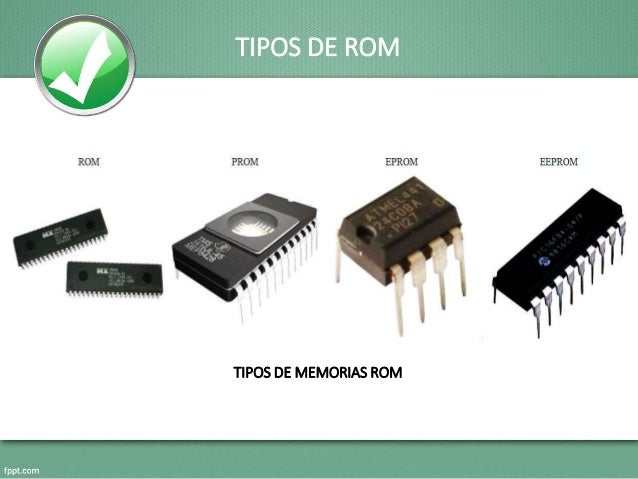
            Existen los siguientes tipos de memoria ROM:

            PROM: por las siglas de Programmable Read Only memory, en castellano ROM programable, se caracteriza por ser digital. En ella, cada uno de los bits depende de un fusible, el cual puede ser quemado una única vez. Esto ocasiona que, a través de un programador PROM, puedan ser programadas por única vez. La memoria PROM es utilizada en casos en que los datos necesiten cambiarse en todos o la mayoría de los casos. También se recurre a ella cuando aquellos datos que quieran almacenarse fe forma permanente no superen a los de la ROM.
            EPROM: por las siglas en inglés de Erasable Programmable Read-Only Memory, en castellano, ROM programable borrable de sólo lectura. Esta memoria ROM es un chip no volátil y está conformada por transistores de puertas flotantes o celdas FAMOS que salen de fábrica sin carga alguna. Esta memoria puede programarse a través de un dispositivo electrónico cuyos voltajes superan a los usados en circuitos electrónicos.
            EEPROM: por las siglas en inglés de Electrically Erasable Programmable Read Only Memory, en castellano ROM programable y borrable eléctricamente. Esta memoria, como su nombre indica puede ser programada, borrada y reprogramada eléctricamente y no con rayos ultravioleta, como en el caso de las EPROM, lo que hace que resulten no volátiles. 
                                    
                                       Resultado de imagen para tipos de memoria rom 

            Tipos de almacenamiento (FIJO Y EXTRAIBLE)

            fijo:
            Disco duro 
            Se llama disco duro o disco rígido (en inglés hard disk, abreviado con frecuencia HD o HDD) al dispositivo encargado de almacenar información de forma permanente en una computadora.
            Resultado de imagen para disco duro
            Tipos de disco duro:

            Discos duros SDD

            Los discos duros ssd los hemos empezado a ver en el mercado de gran consumo en los últimos años. Cada día es más normal comprar un ordenador con un disco duro ssd para realizar la instalación del sistema operativo (Windows, Linux, MAC OS) y aplicaciones de alto rendimiento para pasar a utilizar los discos duros tradicionales a almacenar datos.
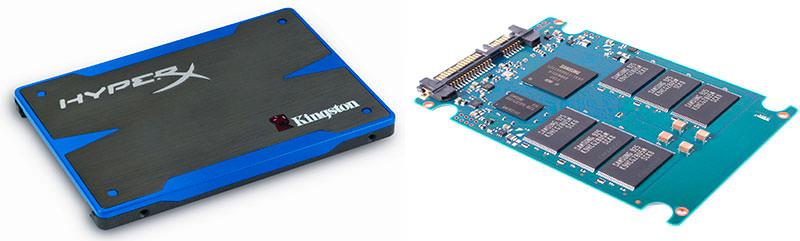
            Las características de un disco SDD son muy parecidas a un pendrive. No tienen partes mecánicas. En lugar de contener en su interior un plato y un cabezal, igual que si fuera un tocadiscos, la estructura de los discos ssd es una placa de circuitos con chips de memoria y componentes fijos.
            En la imagen puedes ver cómo es un disco ssd por dentro y por fuera.
            Discos duros ssd

            Discos duros SATA III

            Estos tipos de discos duros son los que seguramente tienes instalados en tu ordenador. Los discos duros SATA III son discos mecánicos que a diferencia de los discos SDD tienen plato y cabezal, similar a un tocadiscos.
            Las ventajas de los discos duros sata III es su bajo precio comparado con un disco ssd. Como he mencionado antes, por el mismo precio de un disco duro compras aproximadamente diez veces más de capacidad.
            Los inconvenientes de un disco duro sata III es su menor velocidad si hacemos una comparativa sata III vs SSD entre distintos modelos. Observa esta comparativa de discos duros y esta otra
            También decir que si mueves mucho la información con el paso del tiempo serán más proclives a fallar. Si estás interesado en evitar pérdida de datos ante fallos puedes hacer una instalación de discos en RAID o backups periódicos.
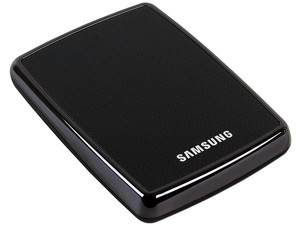
            Y bueno, si has comprado recientemente algún disco duro externo seguro que es SATA, aunque lo conectes como un dispositivo usb, ya que un disco duro externo no es más que un disco interno con carcasa. Te recomiendo leer la verdad sobre comprar discos duros externos baratos en donde explico cómo es un disco externo. Además, en ese post puedes ver una comparativa entre los distintos tipos de discos duros sata III, II y I ya que es bastante interesante.
            Mencionar también que a pesar de existir SATA II y I lo normal es que vayan desapareciendo poco a poco de las tiendas.
            Discos duros sata III

            Discos duros SAS o SCSI

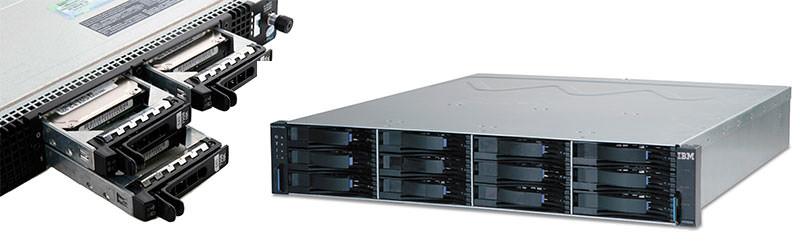
            Estos tipos de discos duros son los más usados en entornos profesionales y normalmente vas a encontrar discos duros sas en sistemas de almacenamiento tipo IBM System Storage, Disk Storage Systems de HP, etc.
            Como digo, suelen estar instalados en el rack del servidor y rara vez encontrarás sólo un disco sas. Su utilidad es usar varios discos a la vez para funcionar como espejo en sistemas RAID y clústeres.
            Generalmente se montan varios discos sas en el rack del servidor y se utilizan como almacenamiento de todos los datos de la empresa.
            Una peculiaridad interesante de los sistemas de almacenamiento con discos sas es que se usan para poder reemplazar en caliente los discos duros que fallan. Es decir, si un disco se estropea no hace falta apagar el ordenador, se quita e introduce otro para no provocar paradas en el servidor.
            Los discos duros SAS son la versión moderna de los discos SCSI y como te puedes imaginar son muchísimo más rápidos llegando a tasas de transferencia de datos de 6 Gbits/s.
            Su uso profesional es debido a tres puntos básicos:
            1. Mayor fiabilidad.
            2. Mayor duración si tienes en cuenta el tiempo de escritura y lectura real durante el ciclo de vida.
            3. Mayor tasa de transferencia de datos.
            Discos duros sas
            MARCAS :

            • Toshiba
            • Samsung.
            • Seagate.
            Resultado de imagen para compañias de discos durosResultado de imagen para toshiba
            Resultado de imagen para samsung disco duro
            Capacidad:
                               
                                         Resultado de imagen para capacidad de disco duro
            Costo:

            Resultado de imagen para costo de disco duro
            Extraible:

            disco optico:Un disco óptico es un medio de almacenamiento de datos de tipo óptico, que consiste en un disco circular en el cual la información se codifica, guarda y almacena haciendo unos surcos microscópicos con un láser sobre una de las caras planas que lo componen.
            Como todas las formas de los medios de almacenamiento, los discos ópticos se basan en la tecnología digital. Cualquier tipo o morfología de la información (texto, imagen, audio, vídeo, etc.) puede ser codificada en formato digital y almacenada en este tipo de soportes.
            tipos:
            n CD-ROM, también cederrón1​ (sigla del inglés Compact Disc Read-Only Memory), es un disco compacto con el que utilizan rayos láser para leer información en formato digital. El CD-ROM estándar fue establecido en 1985 por Sony y Philips.2​ Pertenece a un conjunto de libros de colores conocido como Rainbow Books, que contiene las especificaciones técnicas para todos los formatos de discos compactos.
            costo:$350
            Un CD es un compact disc: un disco compacto. ROM, por otro lado, alude a Read Only Memory (“Memoria de Solo Lectura”). ... Por lo general los CD-ROM cuentan con una capacidad dealmacenamiento de 700 MB.
            Resultado de imagen para almacenamiento cd rom
            DVD:El DVD es un tipo de disco óptico para almacenamiento de datos.
            La sigla DVD1​ corresponde a Digital Versatile Disc2​ (Disco Versátil Digital), de modo que coinciden los acrónimos en español e inglés. En sus inicios, la “V” intermedia hacía referencia a video (Digital Video Disc o Disco de Video Digital), debido a su desarrollo como reemplazo del formato VHS para la distribución de vídeo a los hogares
            CAPACIDAD:DVD-18: dos caras, capa doble en ambas; 17,1 GB o 15,9 GiB. Discos DVD+R. También existen DVD de 8 cm que son llamados miniDVD (no confundir con cDVD, que son CD que contienen información de tipoDVD video) que tienen una capacidad de 1,5 GB.
            COSTO:$519

            MEMORIA :
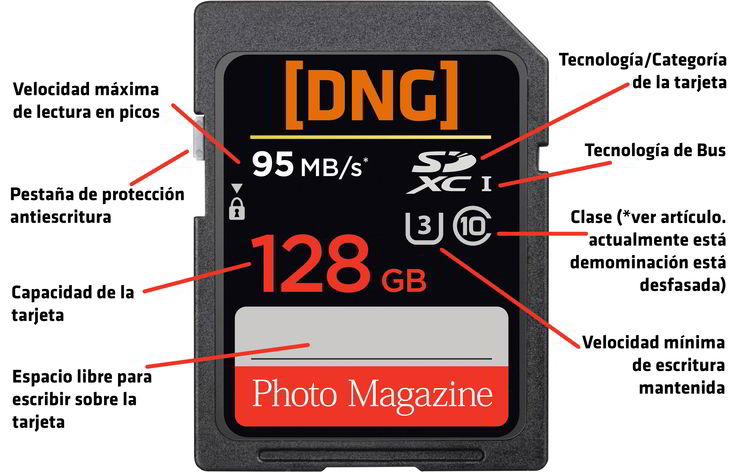
            SD
            Historia:
            El formato SD nació en el año 1999 cuando las compañías SanDisk, Matsushita y Toshiba acordaron crear un nuevo formato que substituyese al MultiMediaCard añadiéndole la posibilidad de soportar sistemas manejo de derechos de autor. Algo que sí proporcionaba su rival principal de aquella, el Memory Stick de Sony. Pensaban que eso sería algo necesario para poder crear reproductores multimedia con este tipo de tarjetas de memoria (algo que no llegó a pasar).
            En el año 2000, durante la celebración del CES (Consumer Electronic Show), se anunció la creación de la SD Association, que de aquella englobaba a 30 fabricantes (no necesariamente de tarjetas de memorias, podían ser los fabricantes del producto final que emplearía la tarjeta SD). Esta asociación es la que controla la evolución del estándar SD y su evolución hasta el día de hoy.
            Aunque hasta hace poco el formato Compact Flash era el rey de las cámaras profesionales, pero el formato ya ha quedado obsoleto y la mayor parte de los fabricantes de cámaras digitales en nuestros días emplean SD (o dan la posibilidad de usarlo). Dicho esto, una nueva guerra de formatos está a punto de llegar, pero eso ya es una historia para otro artículo.
            DEFINICION:Las siglas SD vienen del estándar Secure Digital, desarrollado como una evolución de las antiguas tarjetas MMC y que hoy en día cubre la mayoría de dispositivos del mercado.
            caracterisiticas:
            Resultado de imagen para sd caracteristicas en general
            costo y capacidad:Memoria micro sdhc kingston 16gb con adaptador a sd
            MXN139.00

            Resultado de imagen para TIPOS DE SD
            MINI SD

            Las tarjetas microSD, transflash o T-flash corresponden al formato de tarjeta de memoria flash más pequeña que laminiSD. Fue desarrollada por SanDisk, y en julio de 2005 fue adoptada por la Asociación de Tarjetas SD con el nombre «microSD». ... A partir de esta capacidad son más rentables las tarjetas SD.

            CARACTERISTICAS:

            Características
            miniSD
            Ancho (mm)
            20
            Largo (mm)
            21,5
            Grosor (mm)
            1,4
            Volumen de la tarjeta (mm³)
            589
            Peso (g)
            1 aprox.
            Voltaje de funcionamiento (V)
            2,7 - 3,6
            Interruptor de protección contra escritura
            No
            Protectores de terminal
            No
            Cantidad de pines
            11
            CAPACIDAD: 21 GB 
            COSTO:$319

            Resultado de imagen para MINI SD        Resultado de imagen para MINI SD

            USB

            La primera memoria USB de la historia. Como hemos visto, a pesar de que M-Systems e IBM ya se habían asociado para trabajar en una, la empresa de Trek 2000 International de Singapur consiguió adelantarse lanzando a principios del 2000 la que fue la primera memoria USB del mercado, la ThumbDrive.
            La memoria USB (Universal Serial Bus) denominado también lápiz de memoria, lápiz USB, memoria externa, pen drive o pendrive es un tipo de dispositivo de almacenamiento de datos que utiliza memoria flash para guardar datos e información.

            Características[editar]

            Estas memorias se han convertido en el sistema de almacenamiento y transporte personal de datos más utilizado, desplazando en este uso a los tradicionales disquetes y a los CD. Se pueden encontrar en el mercado fácilmente memorias de 1, 2, 4, 8, 16, 32, 64, 128, 256, 512 GB, y hasta 1 TB.4​ Las memorias con capacidades más altas pueden aún estar, por su precio, fuera del rango del "consumidor doméstico". Esto supone, como mínimo, el equivalente a 180 CD de 700 MB o 91 000 disquetes de 1440 KiB aproximadamente.

            COSTO:$100-$1000
            CAPACIDAD:1-128 GB

            Resultado de imagen para USBResultado de imagen para USBResultado de imagen para USB

            Blade Runner.

            Las novelas del prolífico autor de ciencia-ficción Philip K. Dick, transcurren en universos donde todo se encuentra sometido a un férre...